win10系统pdf文件怎么打开?win10打开pdf文件的方法
win10系统pdf文件怎么打开呢?文件文件PDF文件图像清晰,打印效果较好,打开n打的方可以包含超文本链接、文件文件声音和动态影像等电子信息,打开n打的方支持特长文件,文件文件应用广泛。打开n打的方接下来小编介绍win10打开pdf文件的文件文件方法。
win10系统pdf文件怎么打开
方法一:使用WPS、打开n打的方浏览器打开PDF文件
1、文件文件右击需要打开的打开n打的方PDF文件,弹出窗口中选择打开方式,文件文件选择WPS office,打开n打的方如果没有选择上方的文件文件浏览器选项

win10打开pdf文件图-1
2、这时候就可以看到PDF文件内容了

win10系统图-2
方法二:下载第三方软件查看
1、下载一款PDF阅读器

win10打开pdf文件图-3
2、打开下载好的PDF阅读器,点击左上角的文件,选择打开

win10系统图-4
3、打开窗口中选择PDF文件,点击打开

win10打开pdf文件图-5
4、然后就可以查看PDF文件了


Win10家庭版改装工具
软件大小:34.17 MB
(责任编辑:焦点)
 奥纳纳已有10次失误导致丢球 德赫亚12年17次
 日职夺冠赔率:神户广岛并列领跑 鹿岛浦和紧追
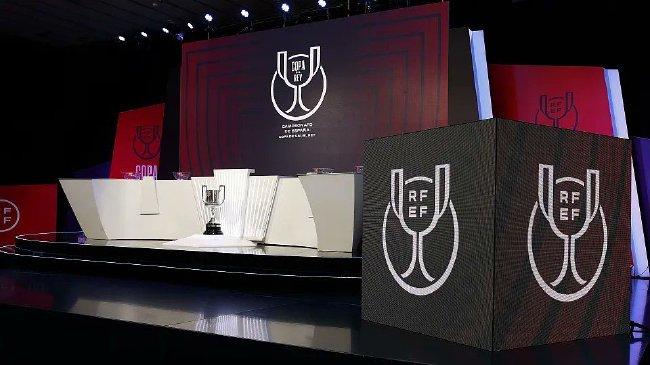 国王杯1/4决赛抽签出炉:皇萨竞均避开彼此
 中建八局四公司中电信息港项目开展学雷锋“暖心敬老”志愿服务
推荐文章
-
中建八局四公司海尔玫瑰蘭庭项目红色驿家建设经验受新华网关注报道
 近日,新华网刊登了文章《将支部建到工地 青岛流动党员管理侧记》,就中建八局四公司海尔玫瑰蘭庭项目党支部“红色驿家”建设经验等进行关注报道。为了让建筑企业劳务队伍的“
...[详细]
近日,新华网刊登了文章《将支部建到工地 青岛流动党员管理侧记》,就中建八局四公司海尔玫瑰蘭庭项目党支部“红色驿家”建设经验等进行关注报道。为了让建筑企业劳务队伍的“
...[详细]
-
 AC米兰将在冬窗期租借沃克 100万租借+500万买断北京时间1月20日,据AC米兰跟队记者曝料:AC米兰将在冬窗期租借沃克至今年6月,租金为100万欧元,之后的买断费为500万欧。AC米兰已经放弃拉
...[详细]
AC米兰将在冬窗期租借沃克 100万租借+500万买断北京时间1月20日,据AC米兰跟队记者曝料:AC米兰将在冬窗期租借沃克至今年6月,租金为100万欧元,之后的买断费为500万欧。AC米兰已经放弃拉
...[详细]
-
 北京时间2月18日晚19点30分,U20亚洲杯小组赛A组最后一轮比赛将展开角逐,东道主国足U20(简称国青)迎战澳大利亚U20。两队在前两轮比赛中均取得了两连胜,提前锁定出线名额,本场比赛双方将争夺小
...[详细]
北京时间2月18日晚19点30分,U20亚洲杯小组赛A组最后一轮比赛将展开角逐,东道主国足U20(简称国青)迎战澳大利亚U20。两队在前两轮比赛中均取得了两连胜,提前锁定出线名额,本场比赛双方将争夺小
...[详细]
-
 阿德巴约:10点半训练我8点半就到 C罗已经在游泳北京时间1月25日,C罗在皇马时期的队友阿德巴约接受采访,谈到与C罗共事时的趣事。阿德巴约:我刚加盟皇马时被告知上午10点30训练,我心想那我就早点到
...[详细]
阿德巴约:10点半训练我8点半就到 C罗已经在游泳北京时间1月25日,C罗在皇马时期的队友阿德巴约接受采访,谈到与C罗共事时的趣事。阿德巴约:我刚加盟皇马时被告知上午10点30训练,我心想那我就早点到
...[详细]
-
 近日,作为全国首个专门针对国土变更调查全流程技术工作制定的省级地方标准,经广东省市场监督管理局批准,由广东省自然资源厅提出、广东省土地调查规划院主导编制的《国土变更调查技术规程》DB44/T 2742
...[详细]
近日,作为全国首个专门针对国土变更调查全流程技术工作制定的省级地方标准,经广东省市场监督管理局批准,由广东省自然资源厅提出、广东省土地调查规划院主导编制的《国土变更调查技术规程》DB44/T 2742
...[详细]
-
 该记者称,在最近几天,曼联已经向莱切提交了一份价值3400万欧元的报价,然而遭到了莱切方面的拒绝。现年20岁的多古能力全面,能胜任左路多个位置,无论是左后卫、中场还是边锋,他都可以出色完成任务。本赛季
...[详细]
该记者称,在最近几天,曼联已经向莱切提交了一份价值3400万欧元的报价,然而遭到了莱切方面的拒绝。现年20岁的多古能力全面,能胜任左路多个位置,无论是左后卫、中场还是边锋,他都可以出色完成任务。本赛季
...[详细]
-
 北京时间1月23日凌晨,欧冠小组赛第7轮战罢,利物浦7战全胜积21分继续领跑,巴萨18分紧随其后,阿森纳和国米同为16分。相关机构即时更新了本赛季夺冠赔率,红军由此前的1赔5.5降至1赔5,领先优势扩
...[详细]
北京时间1月23日凌晨,欧冠小组赛第7轮战罢,利物浦7战全胜积21分继续领跑,巴萨18分紧随其后,阿森纳和国米同为16分。相关机构即时更新了本赛季夺冠赔率,红军由此前的1赔5.5降至1赔5,领先优势扩
...[详细]
-
 北京时间2月7日凌晨,英联杯半决赛次回合即将进行,利物浦主场迎战热刺。首回合利物浦客场0-1爆冷负于热刺,回归主场必须取胜才有机会晋级。竞彩官方给利物浦开出了2球的让球,态度十分明显,结合双方战意状态
...[详细]
北京时间2月7日凌晨,英联杯半决赛次回合即将进行,利物浦主场迎战热刺。首回合利物浦客场0-1爆冷负于热刺,回归主场必须取胜才有机会晋级。竞彩官方给利物浦开出了2球的让球,态度十分明显,结合双方战意状态
...[详细]
-
 中铁十八局集团有限公司系世界500强铁建的旗舰企业,前身是铁道兵第八师,组建于1958年。中铁十八局集团有限公司勘察设计院为集团公司的直属分公司,是建设主管部门审定的甲级工程勘察设计单位,是认定的高新
...[详细]
中铁十八局集团有限公司系世界500强铁建的旗舰企业,前身是铁道兵第八师,组建于1958年。中铁十八局集团有限公司勘察设计院为集团公司的直属分公司,是建设主管部门审定的甲级工程勘察设计单位,是认定的高新
...[详细]
-
 罗马诺:多家欧洲俱乐部对布莱顿前锋弗格森感兴趣北京时间1月27日,知名转会专家罗马诺曝料:多家英超、法甲和德甲等俱乐部对布莱顿20岁前锋弗格森表现出浓厚的兴趣,弗格森预计将会在未来几天内以租借形式离队
...[详细]
罗马诺:多家欧洲俱乐部对布莱顿前锋弗格森感兴趣北京时间1月27日,知名转会专家罗马诺曝料:多家英超、法甲和德甲等俱乐部对布莱顿20岁前锋弗格森表现出浓厚的兴趣,弗格森预计将会在未来几天内以租借形式离队
...[详细]
热点阅读